
Cómo hacer un pedido, paso a paso
Hacer un pedido lleva unos 2 minutos. Sigue las imágenes: las flechas naranjas muestran exactamente dónde tocar. Funciona igual en el móvil y en el ordenador.
- Unos 2 minutos
- Sin crear una cuenta
- Los pagos en USDT se confirman solos
-
Paso 1
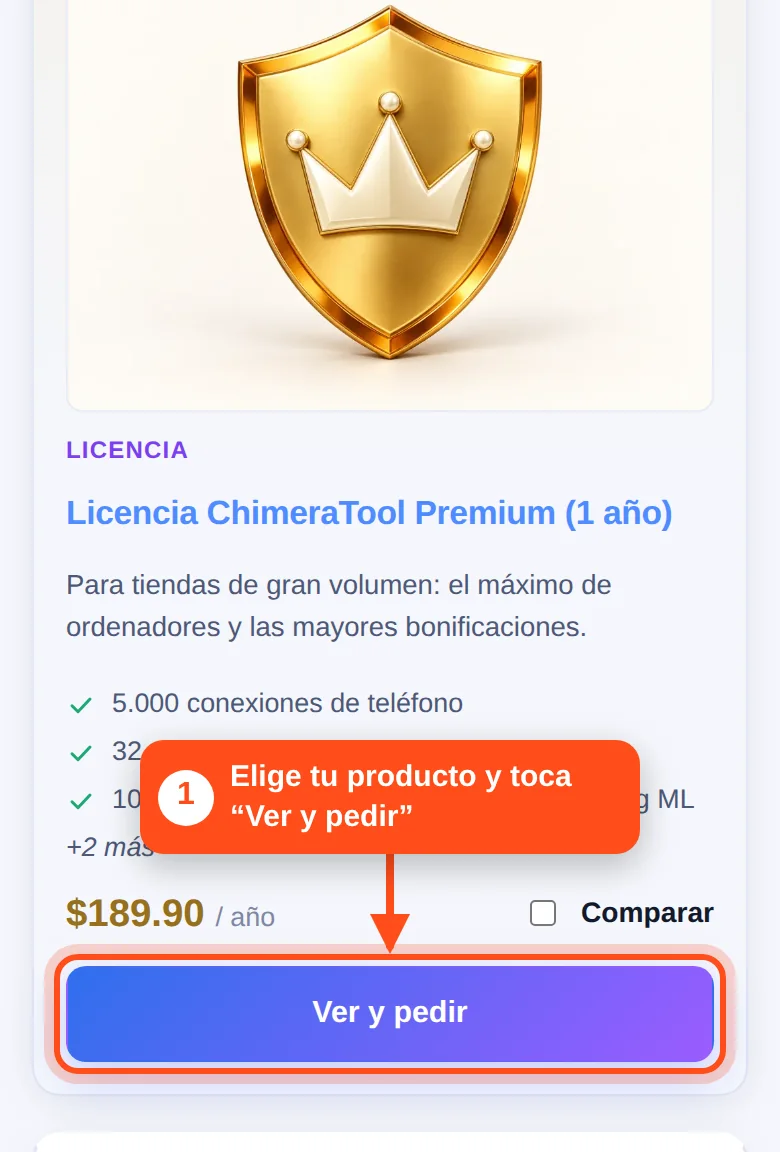
Elige tu producto
Abre el Catálogo, busca la licencia o el paquete de créditos que necesitas y toca “Ver y pedir”.
-
Paso 2
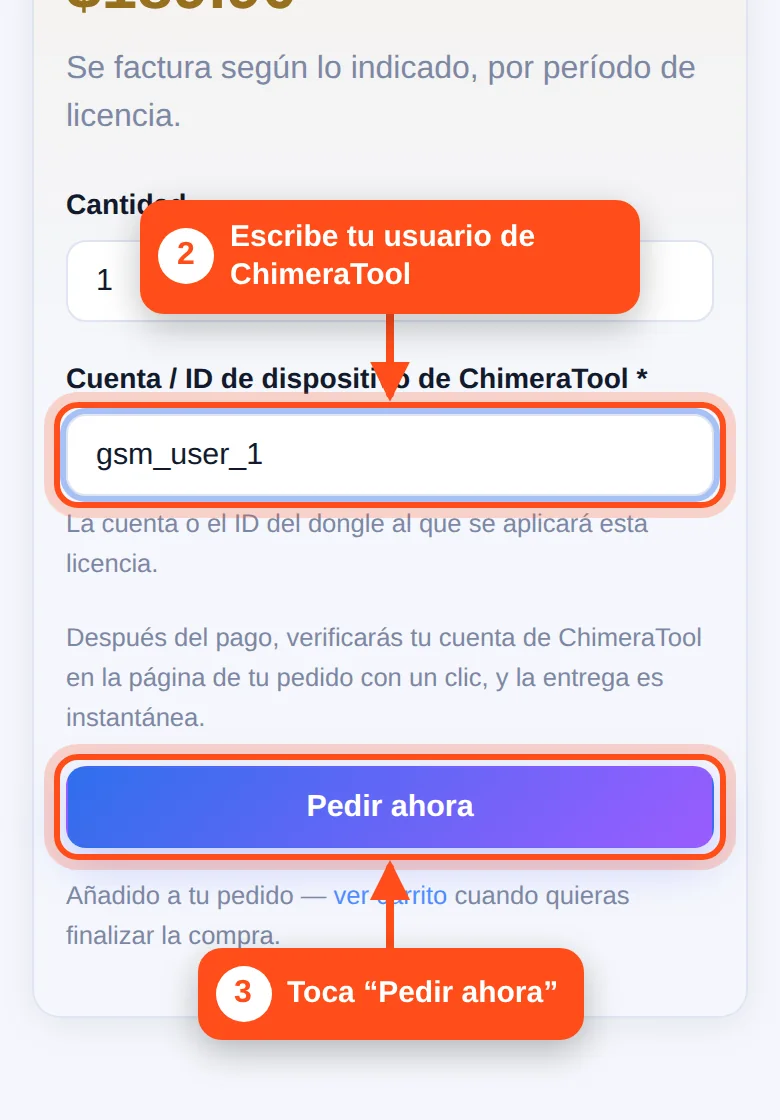
Escribe tu usuario de ChimeraTool y toca “Pedir ahora”
Escribe el usuario (o ID del dongle) de la cuenta de ChimeraTool que debe recibir la licencia o los créditos. En los paquetes de créditos, indica también cuántos quieres. Luego toca “Pedir ahora”.
- Revisa bien cómo lo escribes: es la cuenta a la que hacemos la entrega.
-
Paso 3
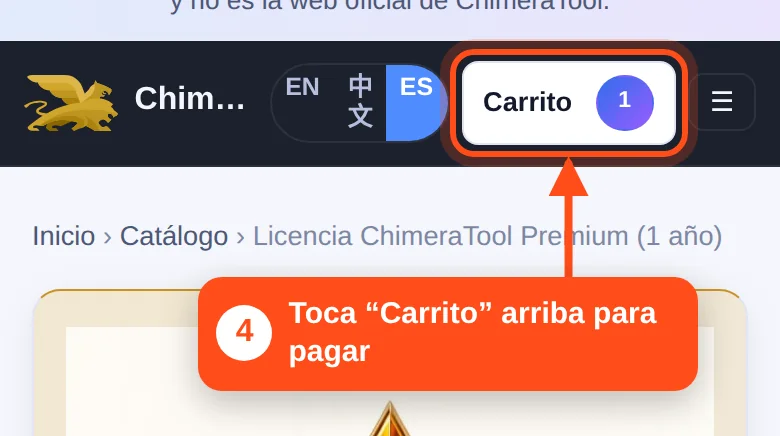
Abre tu carrito
Toca “Carrito” en la parte superior de la página. El número de al lado indica cuántos artículos hay en tu pedido.
-
Paso 4
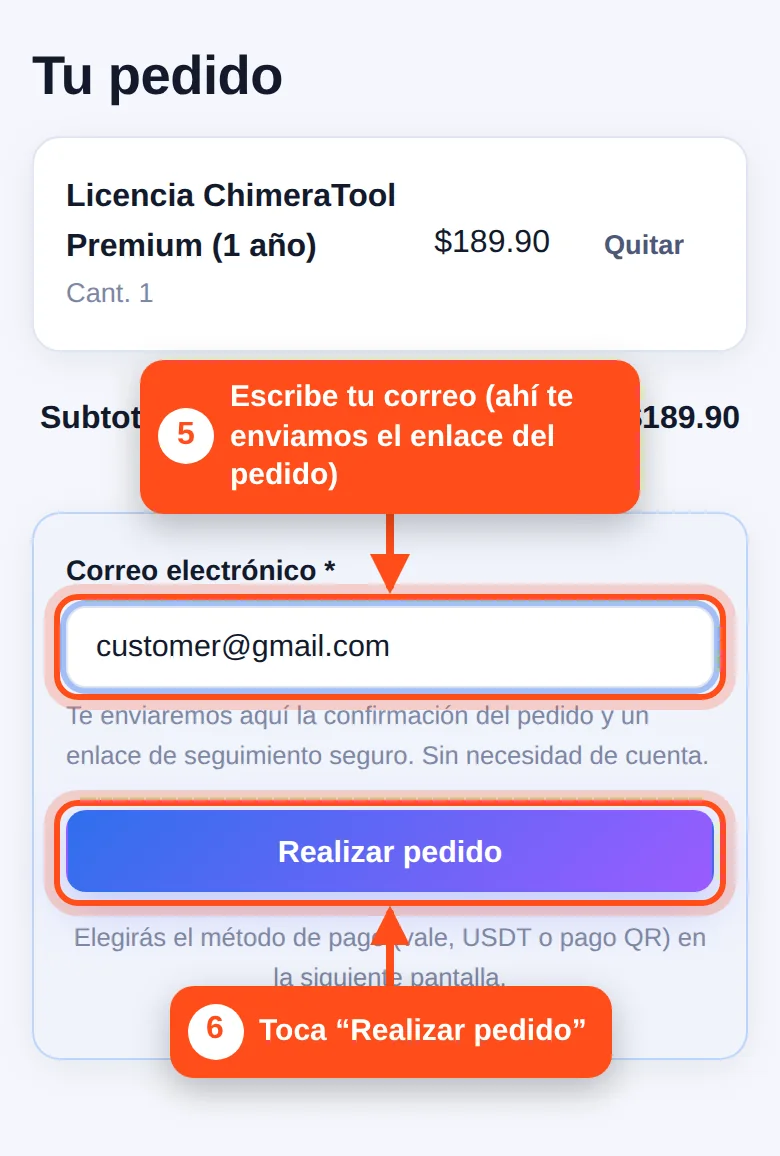
Escribe tu correo y realiza el pedido
Escribe tu correo electrónico y toca “Realizar pedido”. Te enviamos una confirmación con un enlace privado a la página de tu pedido; no necesitas cuenta ni contraseña.
-
Paso 5
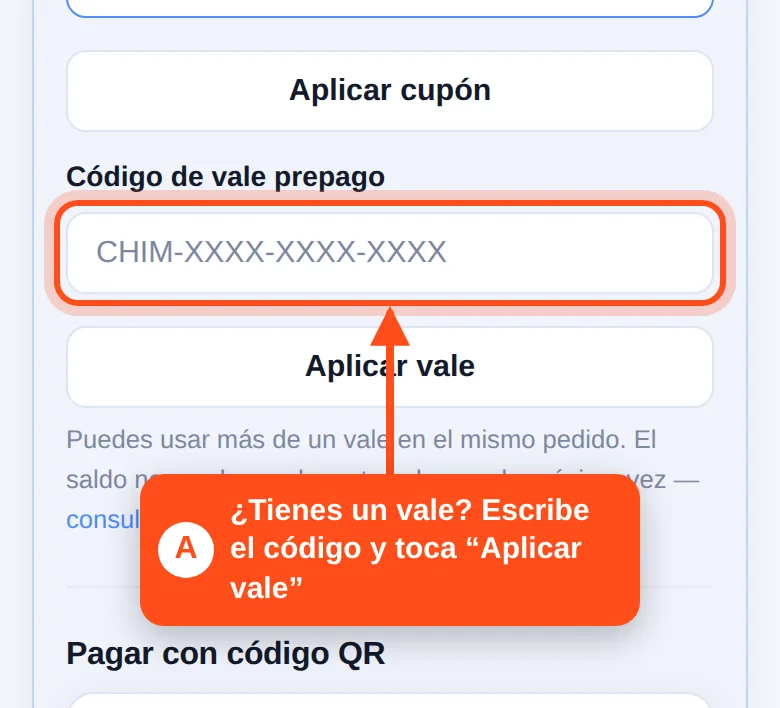
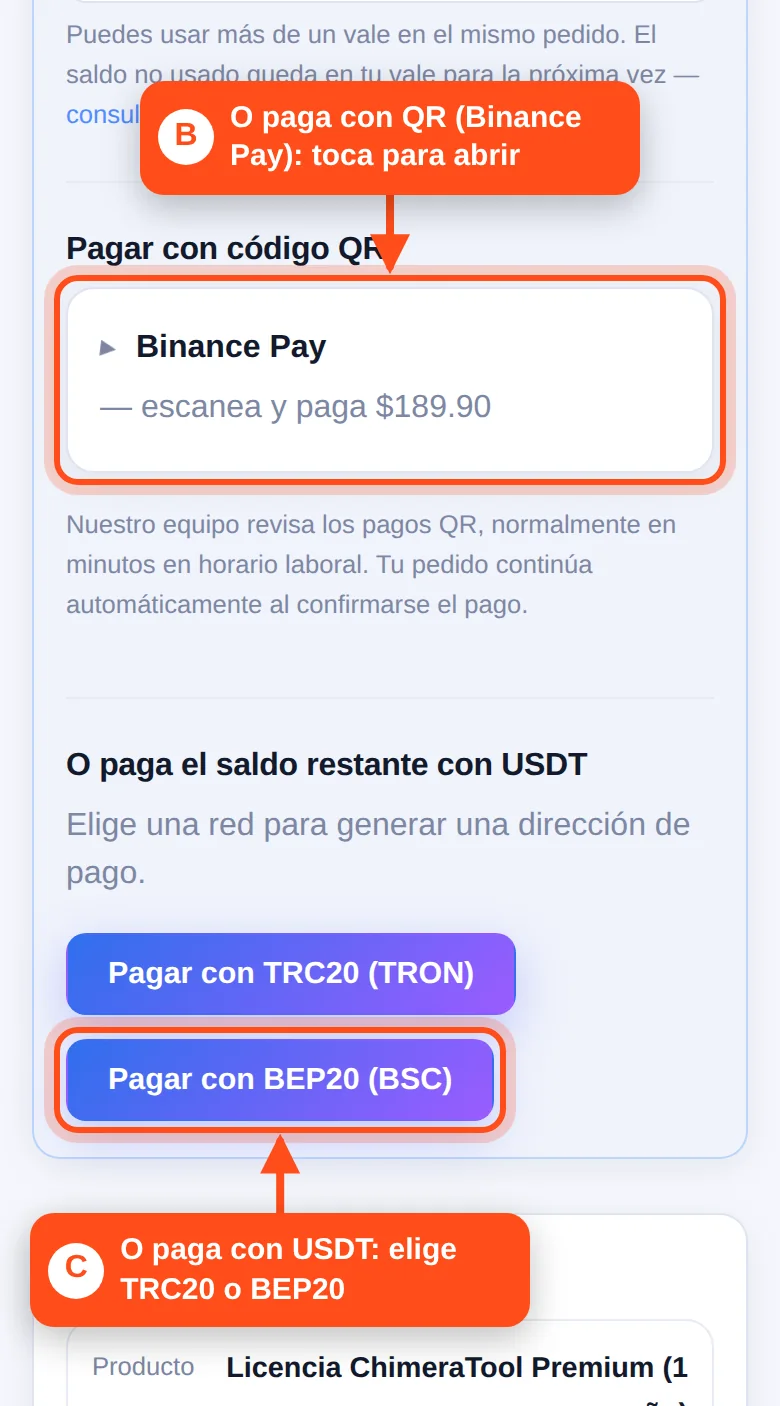
Elige cómo pagar
Se abre la página de tu pedido. Paga de una de estas formas:
-
Paso 6
Envía los USDT
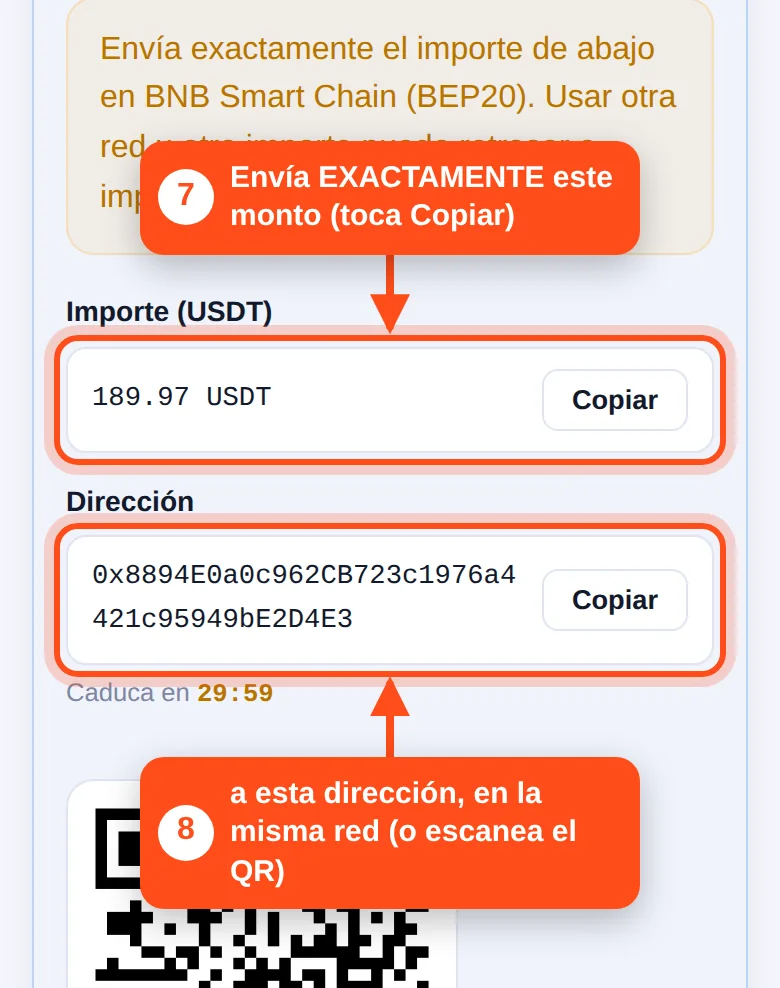
Copia el monto y la dirección que aparecen (o escanea el código QR) y envía el pago desde tu billetera o exchange.
- Envía el monto EXACTO que aparece: así reconocemos tu pago. Si tu exchange cobra una comisión de retiro, asegúrate de que lo que llega no sea menos.
- Usa la misma red que elegiste: TRC20 = TRON, BEP20 = BNB Smart Chain (BSC). Un pago enviado por otra red no se puede detectar.
- Paga antes de que termine el contador. Puedes dejar la página abierta: se actualiza sola cuando se confirma tu pago.
-
Paso 7
Verifica tu cuenta de ChimeraTool
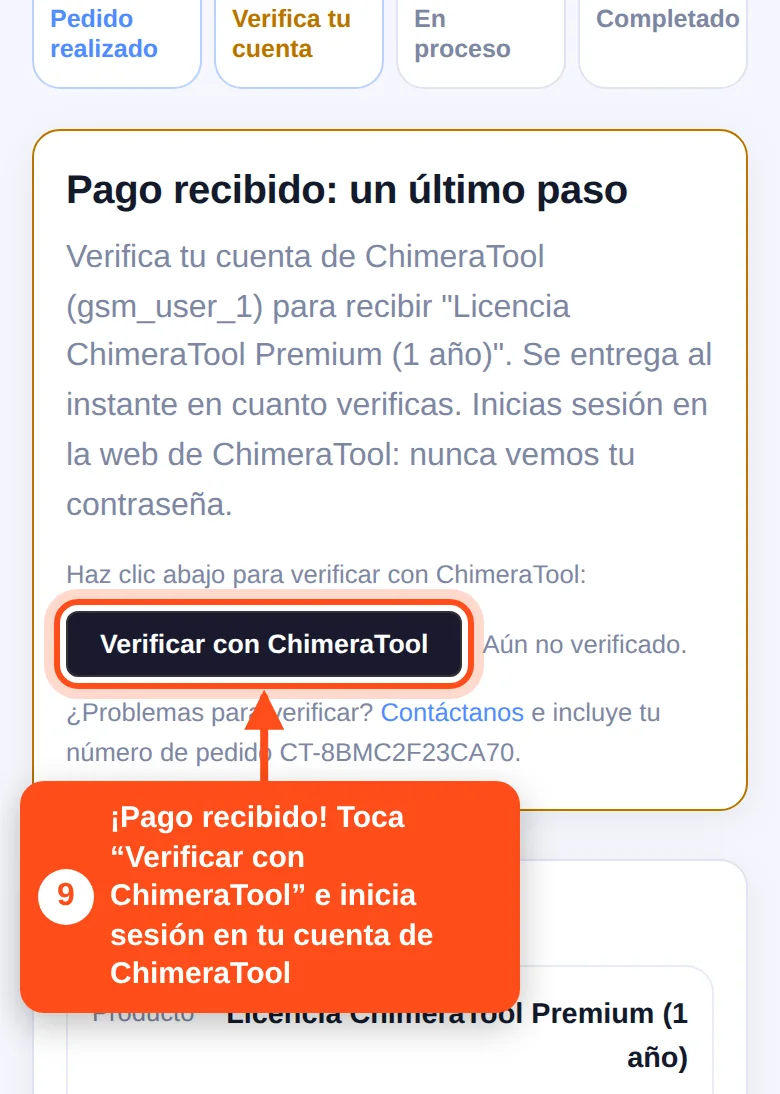
Cuando recibimos tu pago, la página del pedido muestra “Pago recibido: un último paso”. Toca “Verificar con ChimeraTool” e inicia sesión en tu cuenta de ChimeraTool. Inicias sesión en la web oficial de ChimeraTool: nunca vemos tu contraseña.
- ¿Pediste con nuestro bot de Telegram? Te envía un botón que abre este paso dentro de Telegram.
-
Paso 8
¡Listo!
Tu pedido aparece como “Completado” y tu licencia o tus créditos ya están en tu cuenta de ChimeraTool. También te enviamos un correo: guárdalo, su enlace te lleva a tu pedido cuando quieras.
- ¿Perdiste el enlace? Usa “Seguir un pedido” con tu número de pedido y tu correo.
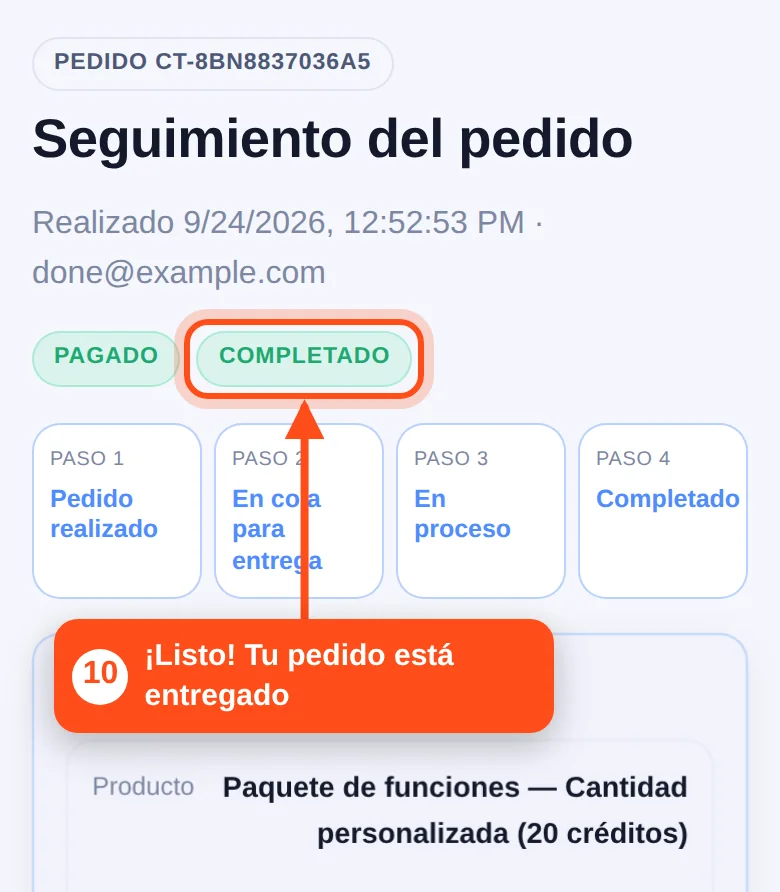
Las imágenes muestran datos de ejemplo. La página de tu pedido muestra tu propio monto, dirección y número de pedido.
¿Necesitas ayuda?
¿Te atascaste en algún paso? Escríbenos a gamecodedigital@gmail.com con tu número de pedido, o usa nuestro formulario de contacto.